Samouczek · ok. 5 min
Podgląd kamer
4 kroki
Obraz na żywo i podstawowe ustawienia
Otworzysz okno kamer, sprawdzisz listę, odświeżysz podgląd i wejdziesz w ustawienia wybranej kamery.
Żółta ramka na zdjęciach pokazuje, gdzie kliknąć.
W głównym oknie kliknij ikonę kamery po prawej. Pojawi się lista podłączonych kamer.
Kliknij: ikonę kamery po prawej
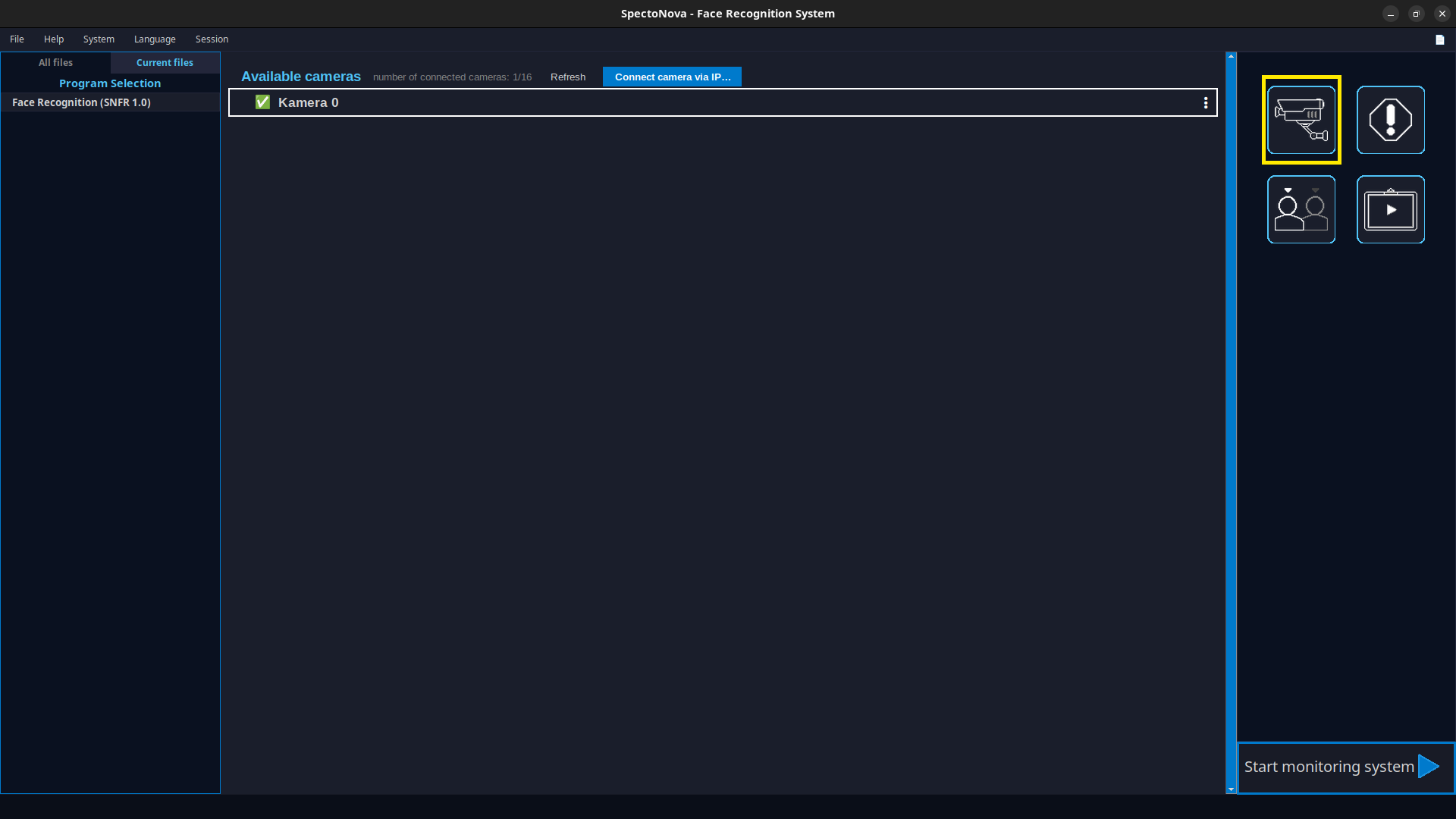
Żółta ramka: przycisk otwierający listę kamer.
- Odśwież — pokazuje nowe kamery po podłączeniu
- Podłącz kamerę przez sieć… — dodaje kamerę IP (adres z instrukcji kamery)
Przy nazwie kamery na liście kliknij trzy kropki — stąd zmienisz nazwę, źródło albo wyłączysz kamerę.
Kliknij: trzy kropki przy kamerze
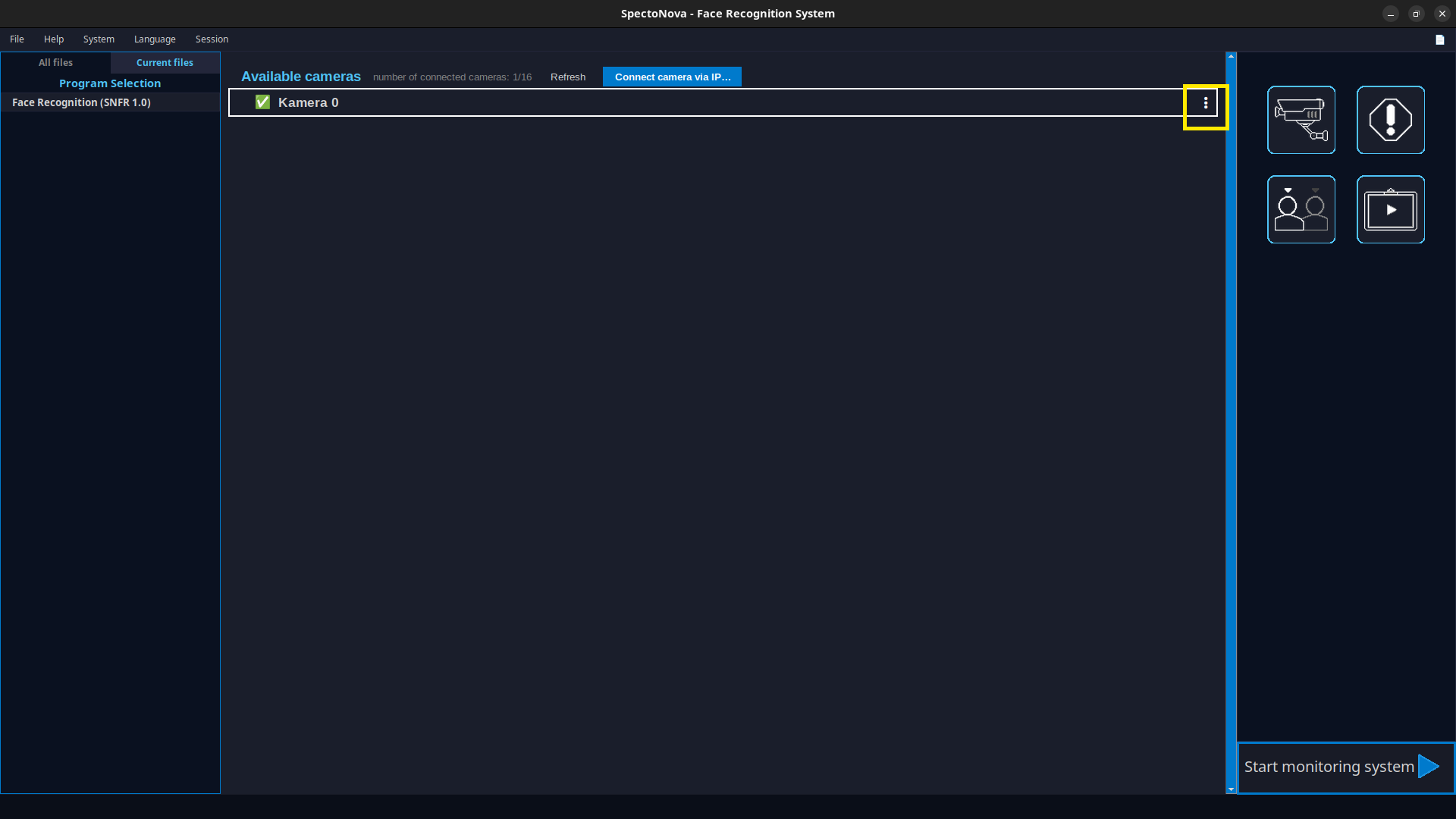
Żółta ramka: menu opcji przy kamerze.
W oknie podglądu widać siatkę kamer. Kliknij kafelek, żeby go wybrać. Jeśli lista jest pusta albo nieaktualna — odśwież kamery.
Kliknij: kafelek kamery → potem „Odśwież kamery”
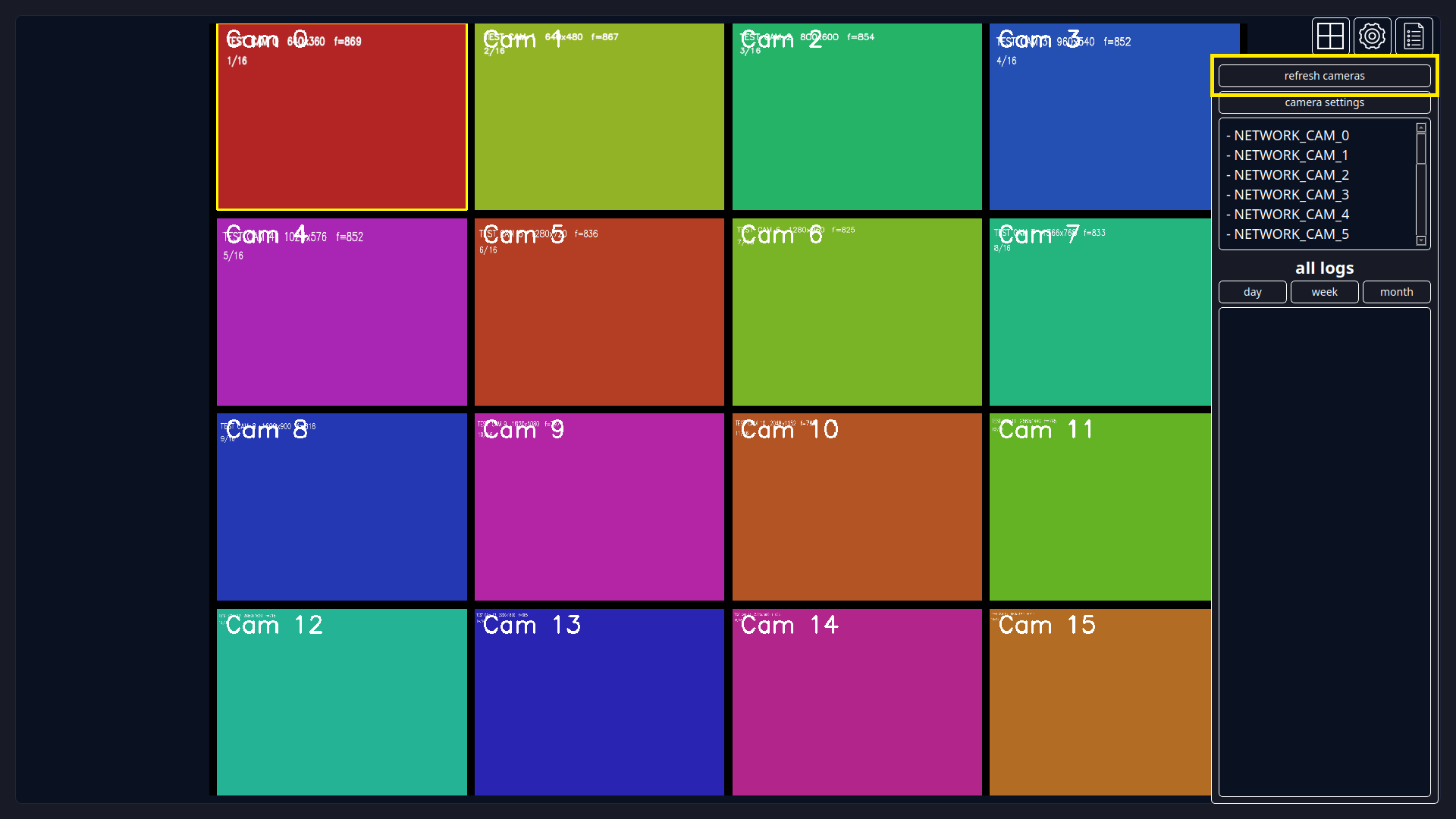
Żółte ramki: aktywna kamera oraz przycisk odświeżania listy.
Przełączaj kamery strzałkami u góry albo klawiszem D (następna).
Kliknij: strzałkę w prawo albo naciśnij D
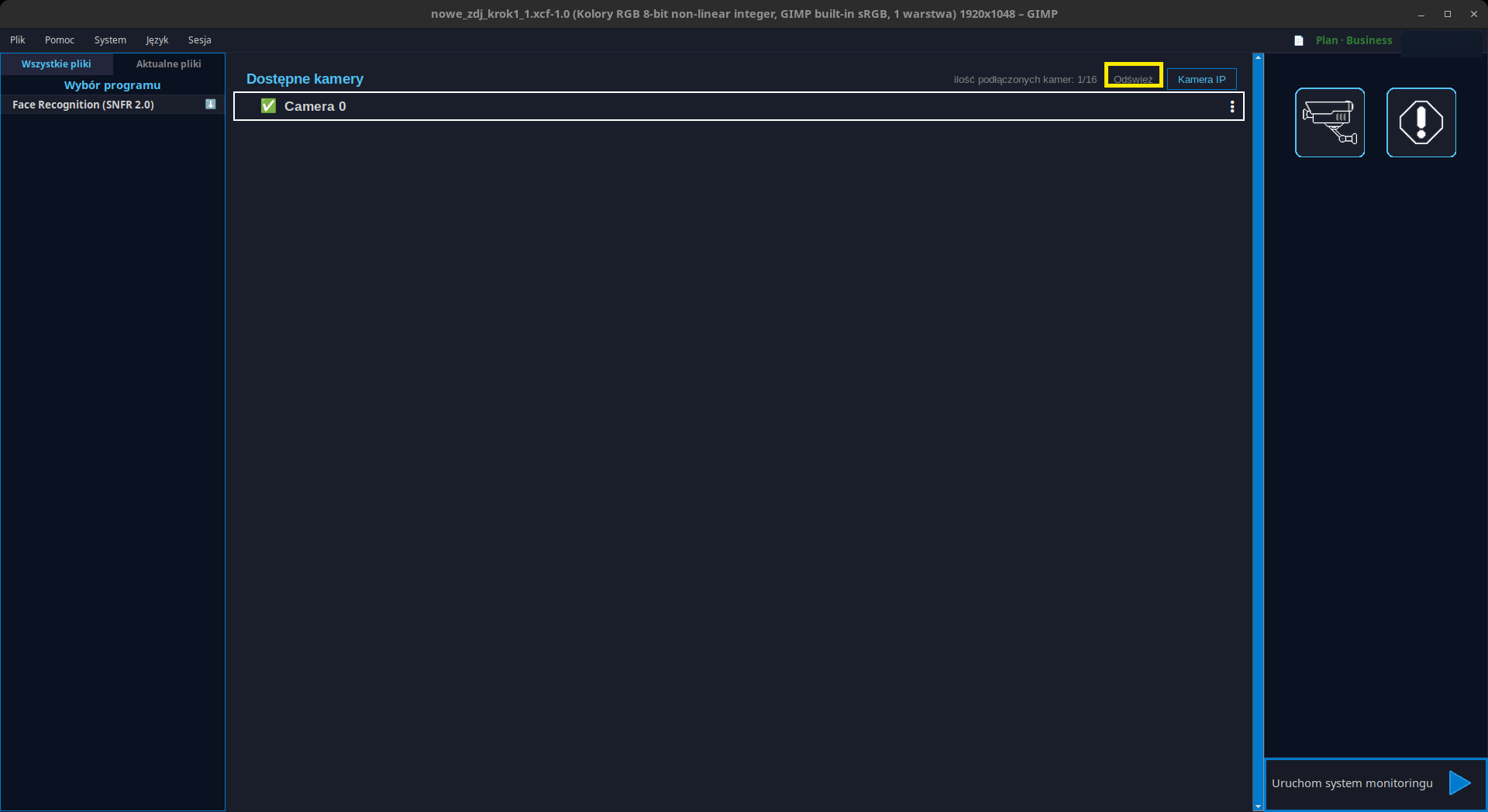
Żółta ramka: przełączanie między kamerami.
Przy wybranej kamerze otwórz panel po prawej (ikona listy). Stąd możesz m.in. zaznaczyć obszar na obrazie.
Kliknij: ikonę listy → Zaznacz obszar
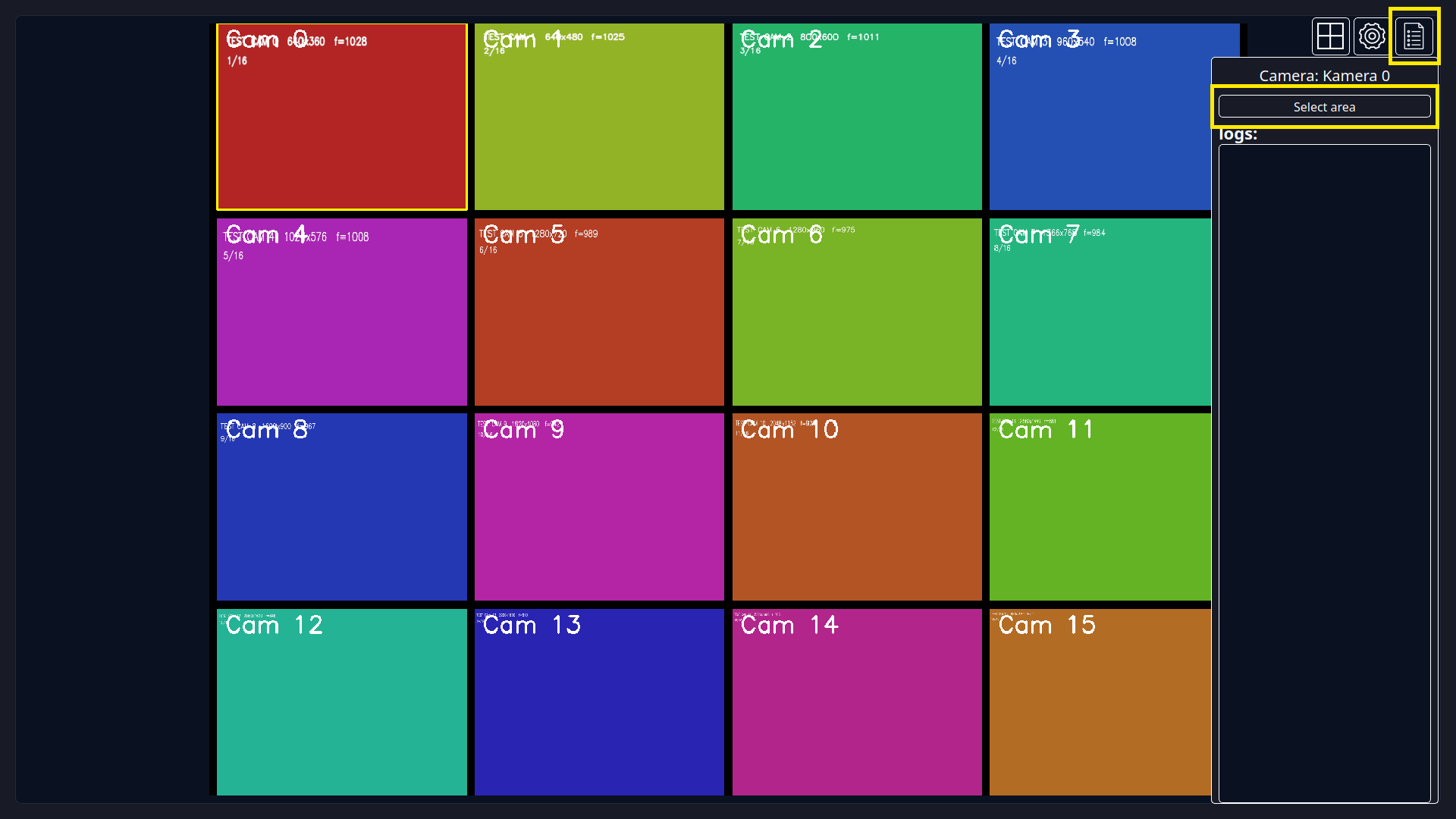
Żółte ramki: wybrana kamera, ikona panelu oraz przycisk zaznaczania obszaru.
Pełne ustawienia kamery (podłączenie, jakość obrazu, rozpoznawanie) otworzysz przez koło zębate.
Kliknij: koło zębate → Ustawienia kamery
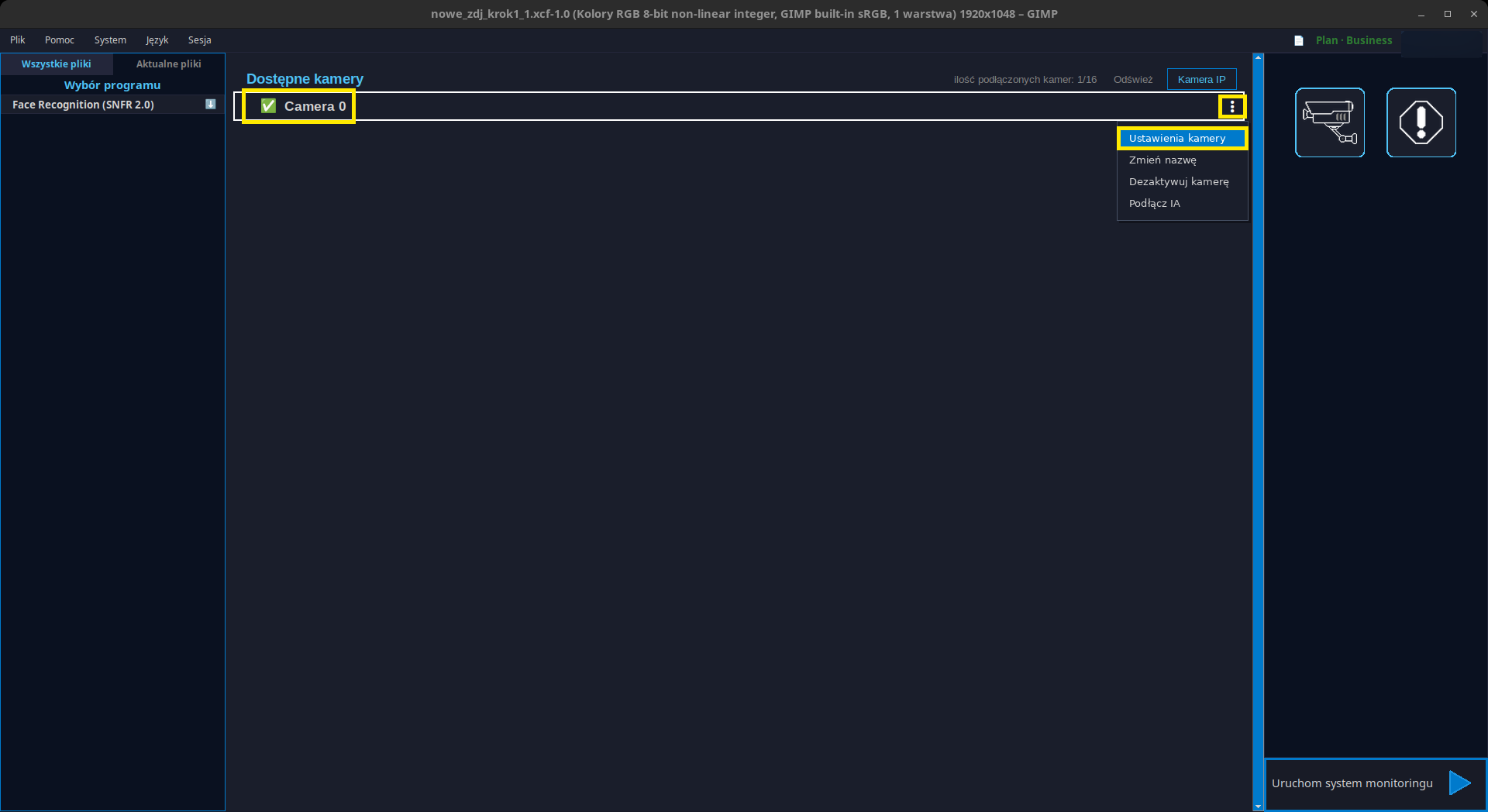
Trzy żółte ramki: kamera → koło zębate → ustawienia kamery.
 SpectoNova