Samouczek · ok. 5–10 min
Pierwsze uruchomienie
3 kroki
Od instalacji do pierwszego startu
Po instalacji wybierzesz program rozpoznawania, sprawdzisz kamery i włączysz monitoring.
Na zdjęciach żółta ramka pokazuje, gdzie kliknąć.
Otwórz aplikację. Po lewej stronie, na liście programów, wybierz rozpoznawanie twarzy (pierwsza pozycja na liście).
Kliknij: rozpoznawanie twarzy na liście po lewej
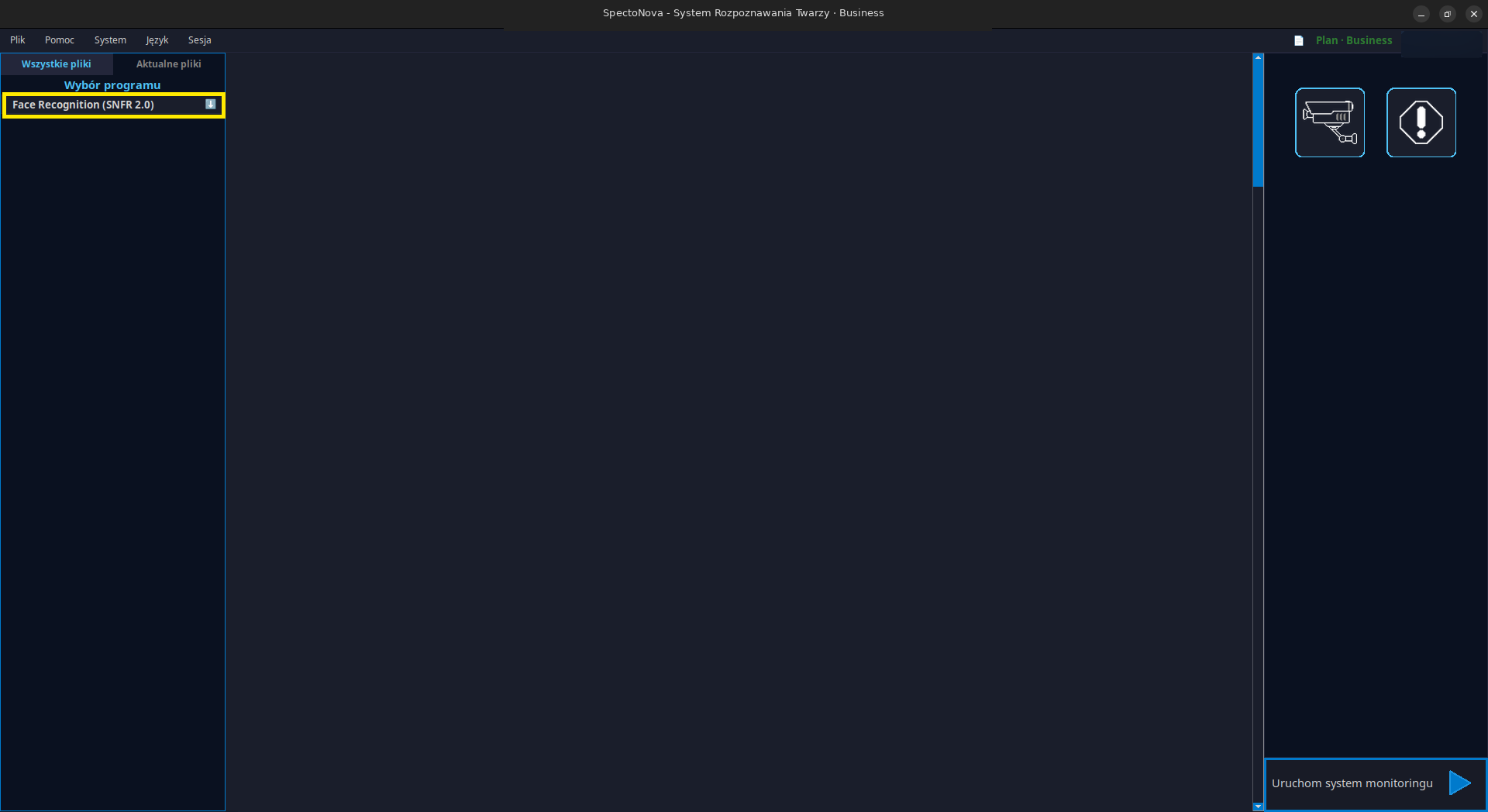
Żółta ramka: program, który trzeba wybrać. Po kliknięciu będzie gotowy do pracy.
Otwórz okno kamer — ikona kamery jest po prawej stronie ekranu (albo w menu u góry: Kamery).
Kliknij: ikonę kamery po prawej
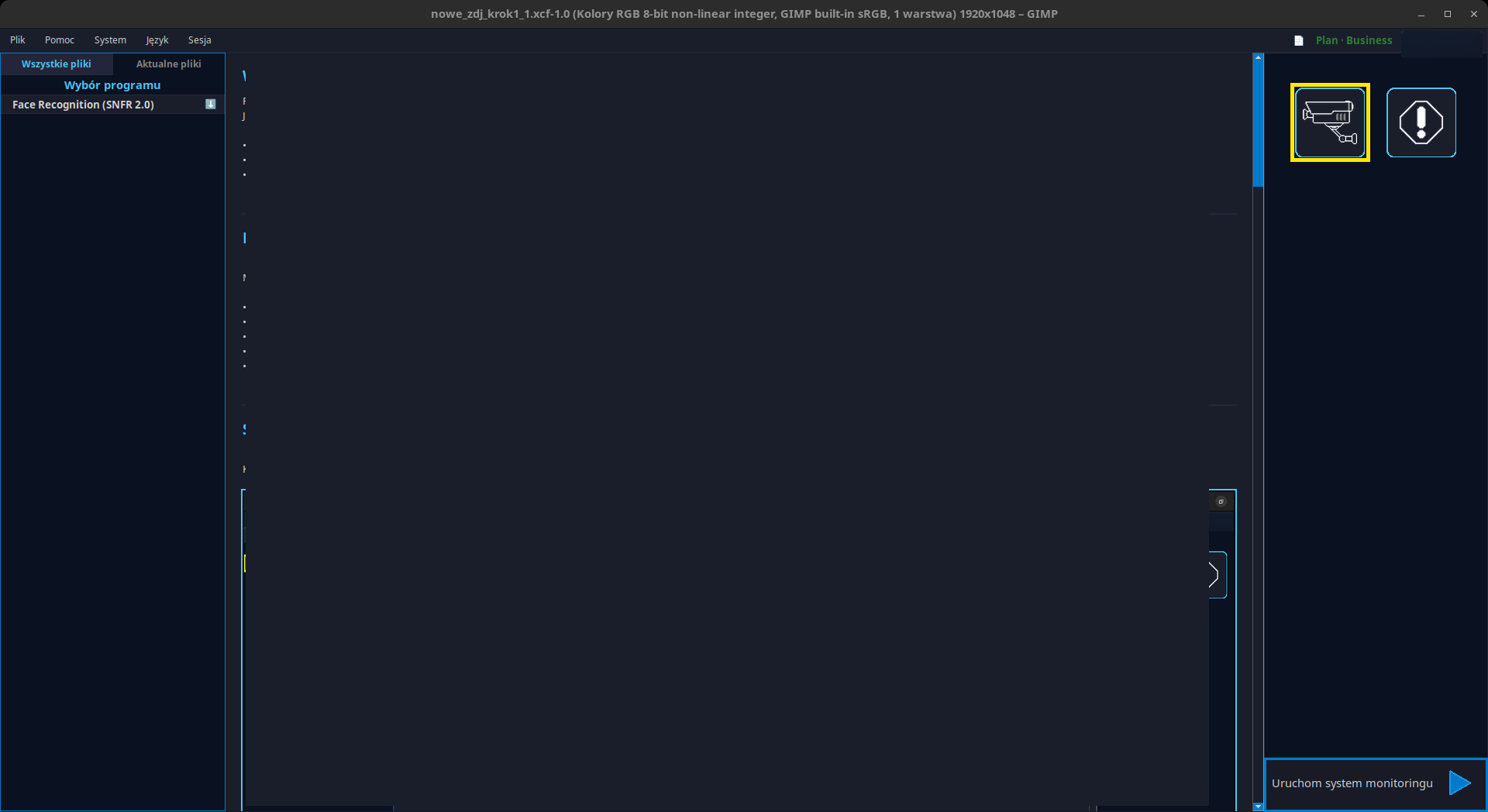
Żółta ramka: przycisk otwierający podgląd kamer.
W siatce podglądu kliknij pierwszą kamerę (lewy górny kafelek). Sprawdź, czy widać obraz.
Kliknij: pierwszy kafelek kamery
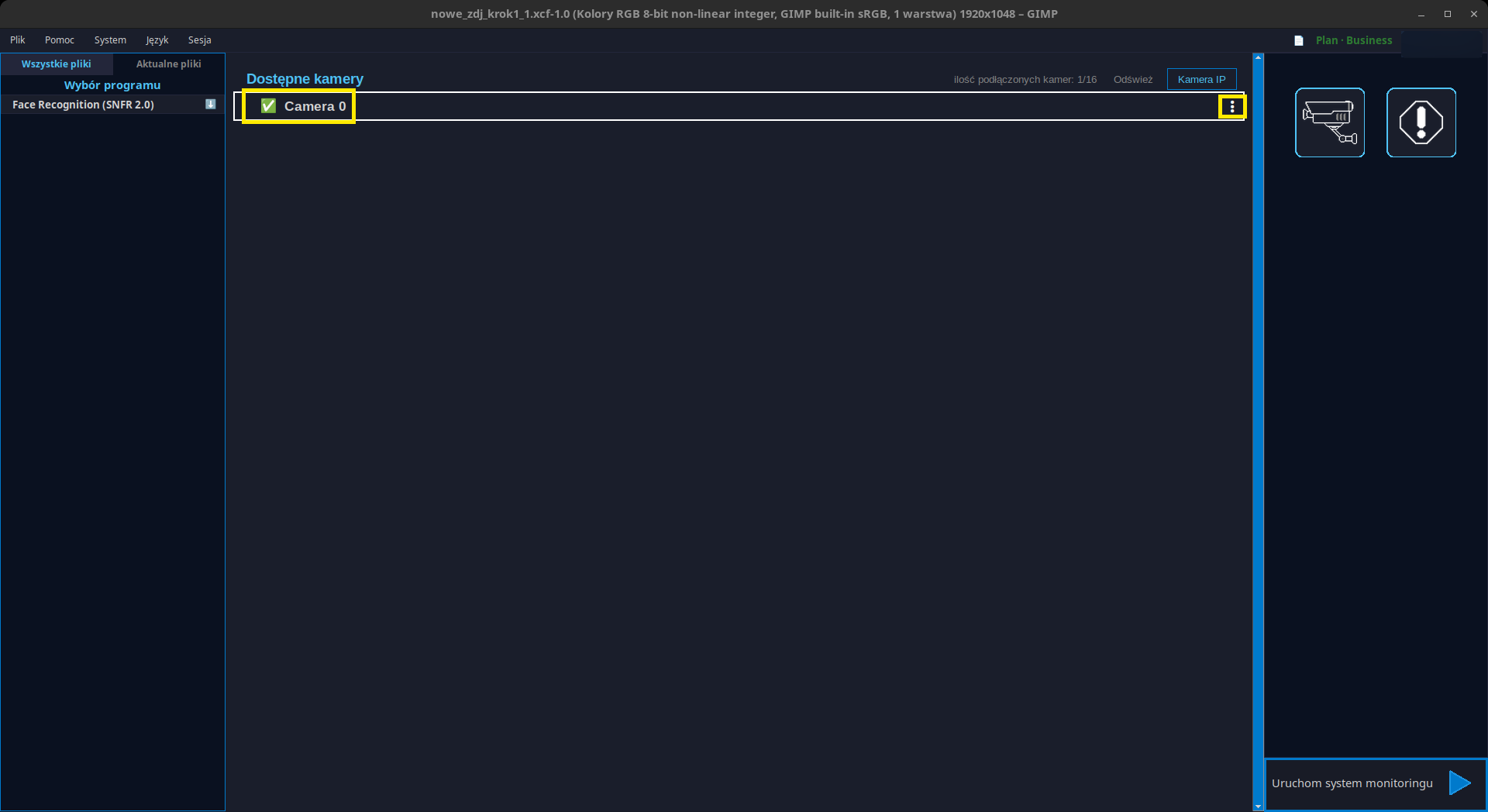
Żółta ramka wokół kafelka: aktywna kamera. Druga ramka: menu widoku i ustawień.
Przełączaj kamery strzałkami u góry albo klawiszem D (następna).
Kliknij: strzałkę w prawo albo naciśnij D
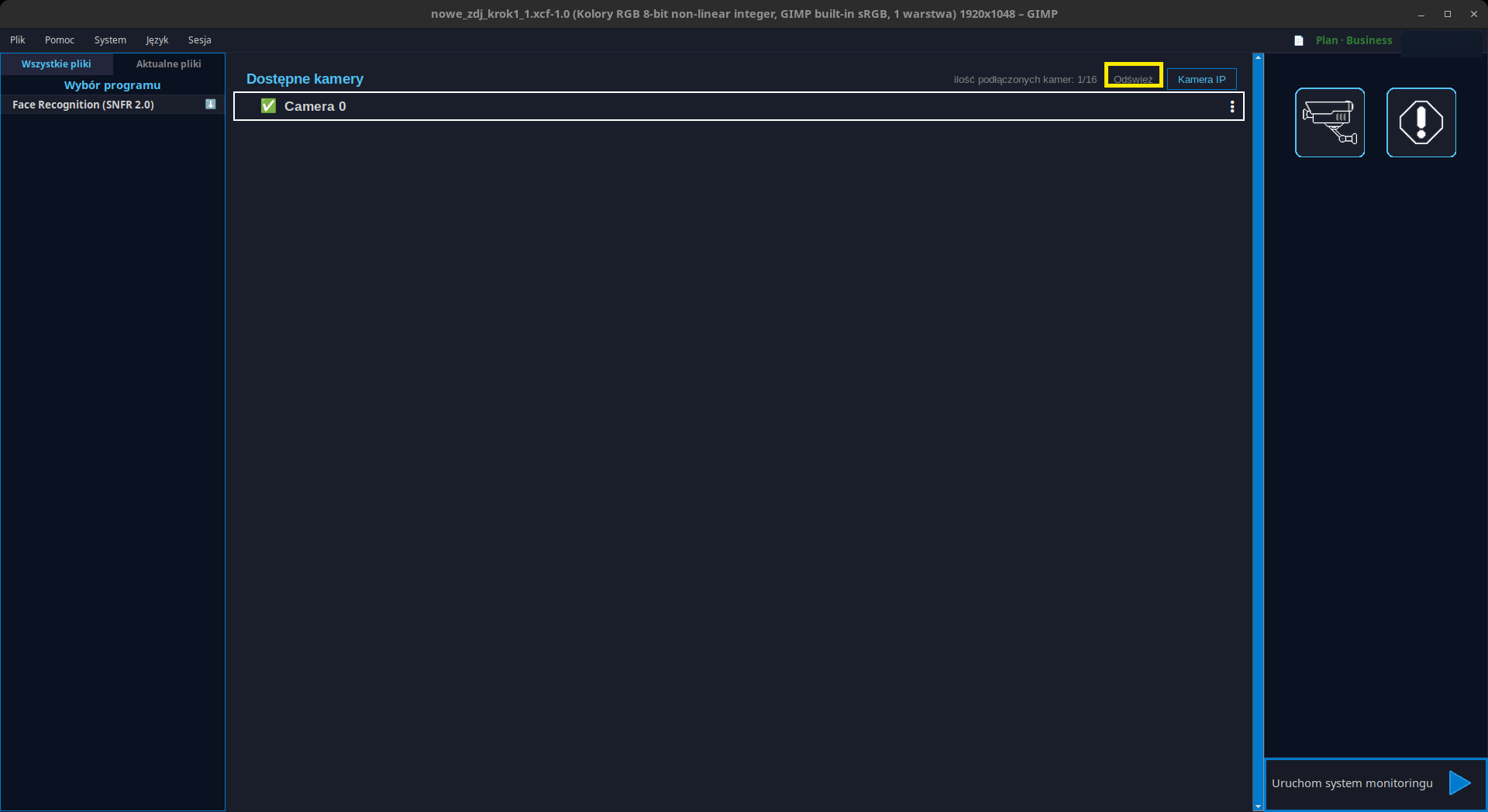
Żółta ramka: przełączanie między kamerami.
Żeby zmienić ustawienia kamery albo przypisać rozpoznawanie, otwórz jej ustawienia.
Kliknij: koło zębate → Ustawienia kamery
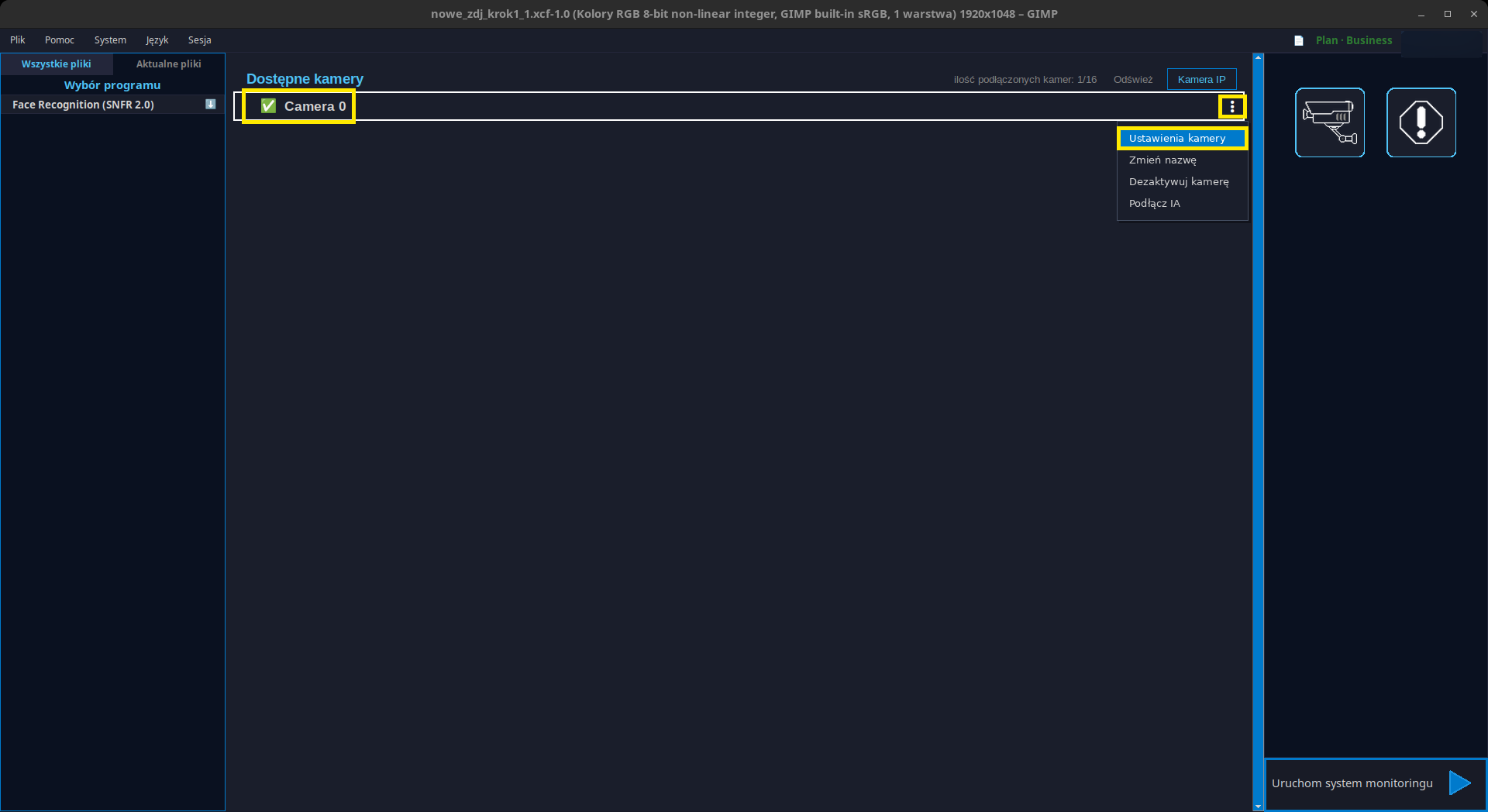
Trzy żółte ramki: wybrana kamera → koło zębate → ustawienia kamery.
Wróć do głównego okna. Na liście kamer powinna być co najmniej jedna aktywna (zielony znacznik).
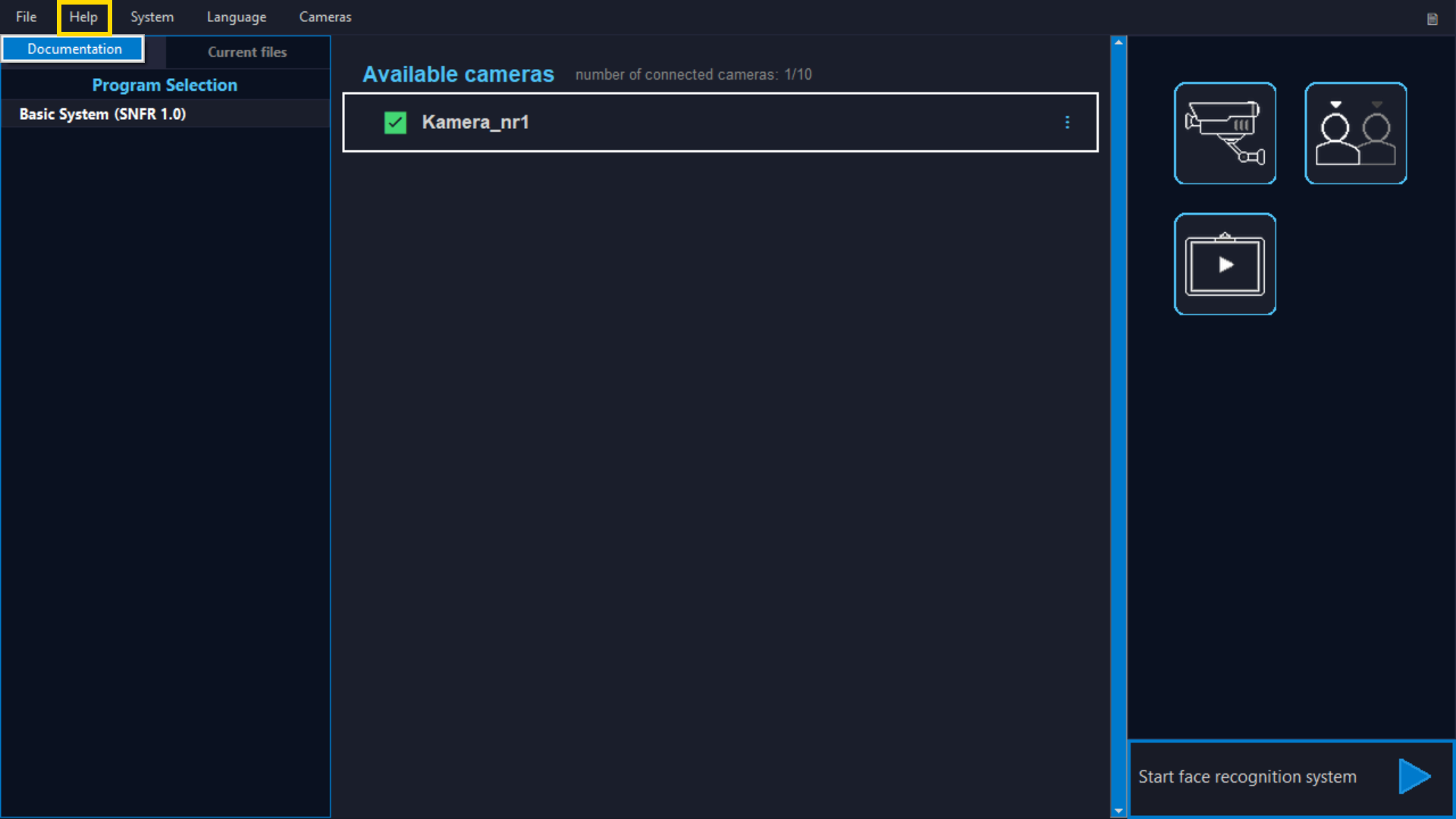
Zielony ptaszek przy kamerze oznacza, że jest gotowa. Niebieska ramka: przycisk startu.
Uruchom monitoring niebieskim trójkątem w prawym dolnym rogu.
Kliknij: niebieski trójkąt (Start)
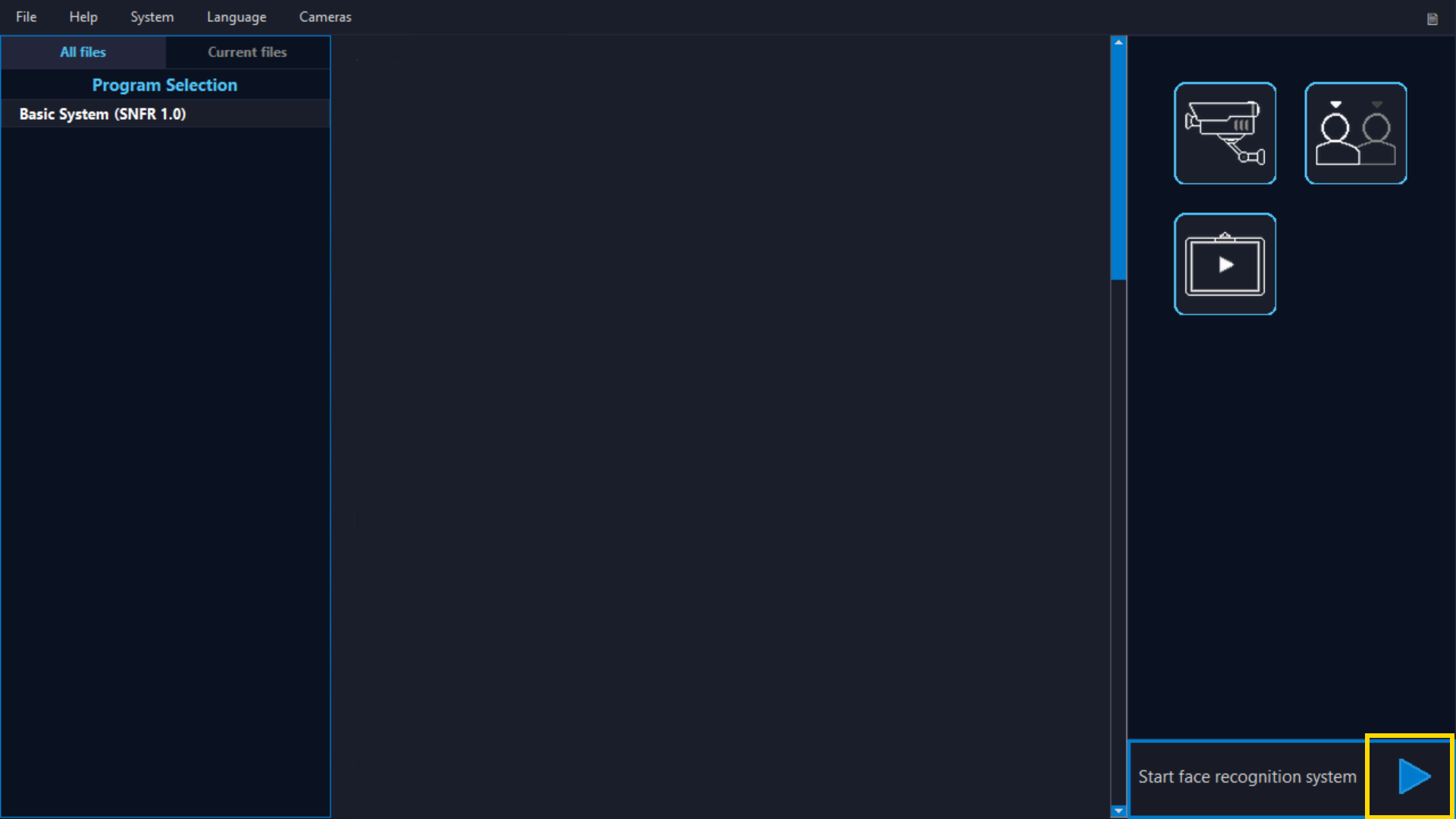
Żółta ramka: przycisk Start. Po kliknięciu rozpoznawanie zaczyna działać na wybranych kamerach.
- Historia i galeria: ikony po prawej stronie okna
- Telefon: menu Sesja → Logowanie…
 SpectoNova